
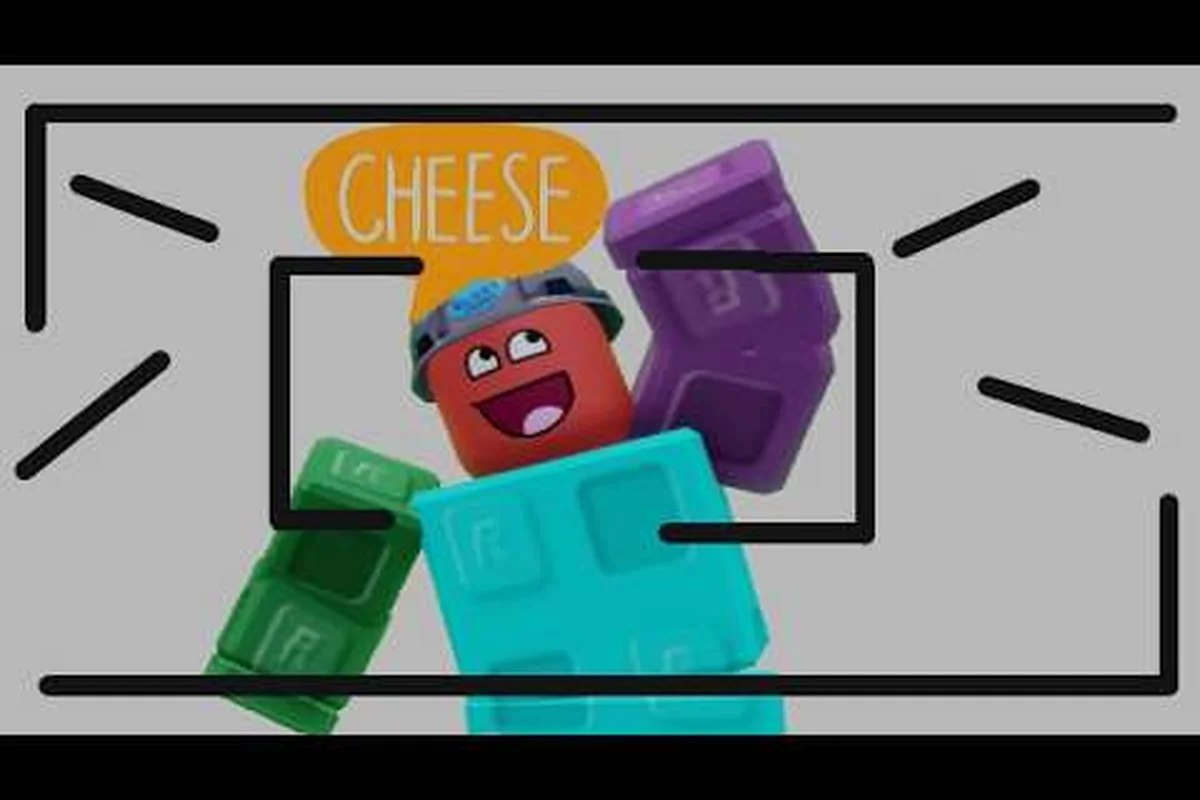
Jugar a Say Cheese! Roblox en PC debería sentirse inmediato en un ordenador modesto: Roblox se encarga de la configuración del cliente y esta experiencia narrativa ligera no documenta necesidades de hardware inusualmente exigentes. Usa la guía a continuación para ajustar tu sistema, modificar los ajustes que importan y resolver problemas comunes de pantalla o entrada antes de iniciar.
Requisitos de Roblox en PC en términos sencillos
Roblox funciona en ordenadores personales, dispositivos móviles, consolas y hardware de VR compatible, aunque la compatibilidad exacta de dispositivos puede cambiar a medida que la plataforma evoluciona. Para jugar a Say Cheese! Roblox en PC, empieza con la guía de sistema actual de Roblox en lugar de una hoja de especificaciones específica del juego. La página oficial de Say Cheese! en la plataforma oficial de Roblox lo identifica como una experiencia de Aventura/Historia con clasificación de madurez Mínima, pero no publica requisitos de hardware para PC.
Esa distinción importa. Una página puede documentar la premisa del juego, el creador y el listado en la plataforma sin publicar cifras mínimas de procesador, tarjeta gráfica, memoria o almacenamiento. Aquí, esos detalles no están documentados específicamente para Say Cheese!, así que cualquier afirmación muy precisa sobre tarjetas gráficas compatibles o necesidades exactas de almacenamiento debe tratarse con cautela. Consulta los requisitos actuales del cliente de Roblox para PC y compáralos con tu propia máquina.
| Componente | Base de la plataforma | Nota práctica |
|---|---|---|
| Sistema operativo | Usa una versión de Windows actualmente compatible con el cliente de Roblox | Actualiza el cliente y el sistema operativo antes de diagnosticar un problema del juego |
| Procesador | Sigue la guía actual del cliente de Roblox para PC | Un procesador moderno de doble núcleo es una base razonable, no un requisito oficial de Say Cheese! |
| Memoria | Sigue la guía actual del cliente de Roblox para PC | 8 GB es cómodo para uso general; 16 GB deja más espacio para aplicaciones en segundo plano |
| Gráficos | Usa gráficos integrados o dedicados compatibles con Roblox | La página oficial de Say Cheese! no publica un modelo mínimo de GPU |
| Almacenamiento | Mantén varios GB libres para el cliente, la caché, los registros y las actualizaciones | El tamaño exacto de los archivos del juego no está documentado en la página oficial |
| Red | Conexión estable y de baja latencia a los servicios de Roblox | El Ethernet por cable ayuda cuando la latencia del Wi-Fi es inconsistente |
La base debe tratarse como orientación general de la plataforma Roblox, no como una lista de hardware confirmada para esta experiencia. Roblox también gestiona la instalación del cliente por separado de cada página de juego, así que la fecha de lanzamiento del título no representa el momento en que la aplicación de cada jugador terminó de descargarse.
Comprobaciones básicas de hardware antes de jugar
Abre la página oficial de Roblox de Say Cheese y realiza una breve comprobación local antes de culpar al juego: inicia Roblox en una ventana de escritorio estándar y luego prueba la misma experiencia en una segunda cuenta o después de cerrar sesión y volver a entrar. Esto separa un problema temporal del cliente o de la sesión de Roblox de un problema de todo el sistema que afecta a la versión de PC, a la vez que te permite comparar sus controles y el comportamiento de entrada con las versiones de consola. Si la página oficial carga con normalidad pero Say Cheese! Roblox en PC se entrecorta constantemente, no se inicia o se muestra incorrectamente, registra el síntoma exacto y las especificaciones del dispositivo antes de cambiar los ajustes gráficos o de investigar la disponibilidad en consola.
-
Confirma que tu sistema operativo y los controladores gráficos están actualizados.
-
Cierra aplicaciones pesadas en segundo plano, especialmente editores de vídeo, pestañas del navegador y herramientas de streaming.
-
Comprueba el espacio disponible en disco, no solo el tamaño aparente de descarga del juego.
-
Reinicia Roblox después de cambios importantes en controladores, sistema operativo o ajustes gráficos.
-
Prueba el juego tras un inicio de sesión nuevo en lugar de volver a unirte repetidamente a la misma sesión.
Estas comprobaciones revelan si el problema es local. También ayudan con las dudas sobre Say Cheese! Roblox en consola, porque muchos usuarios de consola que intentan entender el comportamiento en PC empiezan comparando el modelo de entrada del mismo juego. Si quieres una visión concisa del acceso y los detalles de plataforma, consulta la descripción general del precio y la información de sistema de Say Cheese! Roblox.
Lo que este juego realmente exige de tu máquina
La descripción oficial enmarca la experiencia en torno a un periodista contratado por Big Media, un entorno de parque y la elección entre una escalada de pánico o cambiar los acontecimientos para crear esperanza. Es un título de Roblox impulsado por la historia con un motivo de cámara, pero la página no documenta demandas de renderizado especializadas, una tarjeta gráfica recomendada ni especificaciones mínimas inusuales. Para jugar a Say Cheese! Roblox en PC, eso significa que el cliente y el sistema operativo suelen importar más que un preajuste gráfico estrechamente adaptado.
La instantánea pública del juego el 31 de octubre de 2026 registró 3.955.237 visitas, 13.403 jugadores y 49.747 favoritos, con 12.154 me gusta y 1.369 no me gusta. Su capacidad de servidor declarada es 12, lo que describe capacidad y no una función especial de PC ni una promesa de que la experiencia esté diseñada en torno a equipos. Esas cifras muestran un interés amplio, pero no establecen un requisito de hardware.
| Señal | Información pública verificada a fecha de 2026-10-31 | Qué significa para jugar en PC |
|---|---|---|
| Tipo de experiencia | Aventura / Historia | Espera una experiencia de cliente enfocada en lugar de un modo de alta intensidad documentado |
| Clasificación de madurez | Mínima | La etiqueta de contenido no cambia los requisitos del cliente de Roblox |
| Capacidad de servidor | 12 | Esto es solo capacidad, no una especificación de rendimiento en PC |
| Actividad pública | 13.403 jugadores y 3.955.237 visitas | La popularidad puede aumentar temporalmente la demanda en los servidores de Roblox cercanos |
| Actualizaciones | Última actualización 2026-10-31 | Los cambios futuros pueden alterar el rendimiento, así que vuelve a probar tras las actualizaciones |
| Lista de hardware | No documentada por el creador | Usa la guía actual del cliente de Roblox y los diagnósticos de tu propio sistema |
La popularidad no es lo mismo que la intensidad de hardware. Aunque miles de personas estaban jugando en la fecha de la instantánea, una sesión de juego concurrida puede seguir creando una experiencia de red distinta a una tranquila. Del mismo modo, la capacidad de 12 jugadores no te dice si el patrón de renderizado, entrada o carga es exigente. Esos detalles no están documentados, así que compruébalo en el juego si una afirmación técnica concreta importa para tu configuración.
Ligero no significa libre de problemas
Un cliente de Roblox ligero sigue dependiendo de varias piezas móviles: la aplicación de Roblox, los servicios del sistema operativo, los controladores gráficos y tu conexión a los servidores de Roblox. El uso multiplataforma de Say Cheese! Roblox puede aclarar las expectativas, pero no significa que todas las plataformas se comporten de forma idéntica. La captura del teclado, las transiciones a pantalla completa, el emparejamiento del mando y el escalado de pantalla pueden variar entre entornos de escritorio y de consola.
Para un jugador de PC, el orden de prioridad más útil es: primero, confirmar que el cliente de Roblox puede iniciarse y actualizarse sin problemas; después, verificar que el controlador gráfico coincide con la GPU y admite la resolución y la frecuencia de actualización de la pantalla; luego, liberar suficiente memoria del sistema para el cliente y los servicios de Windows; por último, comprobar si una sesión real de Say Cheese! se mantiene estable, en lugar de juzgar el rendimiento solo desde el lobby de Roblox o una breve visita al menú. Esta secuencia importa porque un cliente ligero puede seguir sufriendo errores de controladores, presión de memoria, conflictos de captura de entrada o lag del lado del servidor. Por ejemplo, si el juego se congela solo después de entrar en un servidor concurrido, reduce los ajustes gráficos o de red antes de culpar al cliente. Las comparaciones multiplataforma también deben tener en cuenta el emparejamiento del mando, el comportamiento a pantalla completa y las diferencias de escalado de pantalla entre PC, Xbox, PlayStation y VR. No se ha publicado ningún benchmark específico de Say Cheese!, así que trata las cifras de fotogramas por segundo de la comunidad como observaciones personales y no como objetivos garantizados.
-
Cliente estable: Confirma que Roblox se abre y se actualiza sin errores.
-
Controladores correctos: Instala un controlador gráfico estable adecuado para tu GPU. 3. Margen de memoria razonable: Cierra aplicaciones innecesarias antes de una sesión larga. 4. Baja fluctuación de red: Mantén la conexión estable, aunque la velocidad bruta siga siendo alta. 5. Ajustes enfocados: Baja solo las opciones que afectan al ritmo de fotogramas o a la claridad. Los informes de la comunidad (a fecha de 2026-10-31) hablan de experiencias variables entre dispositivos, pero el creador no ha publicado un benchmark específico de Say Cheese!. Trata cualquier objetivo preciso de fotogramas por segundo de otro jugador como una observación personal y no como un requisito oficial.
Ajustes gráficos que vale la pena cambiar
Roblox normalmente expone un nivel gráfico en lugar de una larga colección de controles avanzados en el cliente estándar. Cámbialo desde la aplicación de Roblox o desde la interfaz de ajustes del juego, y prueba una escena breve antes de comprometerte con una sesión larga. Para jugar a Say Cheese! Roblox en PC, empieza con el nivel manual 3 en un sistema antiguo, el nivel manual 6 en uno moderno, y reduce el nivel si el movimiento o el comportamiento de la cámara se sienten inestables.
El resultado visual exacto en Say Cheese! Roblox en PC depende de tu GPU, la frecuencia de actualización de la pantalla y la versión del cliente de Roblox. Como el creador no publica un preajuste gráfico requerido ni una especificación mínima de hardware, trata estas opciones como puntos de partida prácticos y no como requisitos confirmados. Por ejemplo, si el nivel manual 6 provoca tirones en la cámara mientras exploras el mapa, baja un nivel y vuelve a probar la misma ruta; si la tasa de fotogramas se mantiene estable, el ajuste más bajo puede preservar una entrada más fluida y una sincronización de cinemáticas más clara sin cambiar la historia.
| Ajuste | Recomendado | Efecto |
|---|---|---|
| Nivel gráfico | Empieza en Manual 3; prueba Manual 6 en hardware más nuevo | Controla la carga principal de renderizado y la calidad visual |
| Pantalla completa | Usa Pantalla completa para la inmersión; prueba Ventana para compatibilidad | Cambia cómo el cliente ocupa la pantalla |
| Resolución | Usa la resolución nativa del monitor a menos que el rendimiento sea deficiente | Una resolución más alta aumenta el trabajo de renderizado |
| Calidad de malla | Bájala primero cuando el hardware antiguo tenga dificultades | Reduce la geometría y la complejidad de la escena |
| Calidad de texturas | Redúcela si las texturas se entrecortan o parecen inestables | Usa menos recursos visuales |
| Sombras | Desactívalas o bájalas en GPU antiguas | Puede reducir los costes de sombreado y la inestabilidad |
| Calidad de personajes | Bájala si el movimiento o las vistas de cámara se sienten inestables | Reduce el detalle de renderizado de los personajes |
| Calidad de vídeo | Moderada, luego súbela tras una prueba estable | Equilibra la claridad de imagen con el ritmo de fotogramas |
El motivo de la cámara no demuestra que el juego exija una alta fidelidad visual. De hecho, la página oficial no da ninguna señal de que los gráficos avanzados sean necesarios para entender su historia. Usa la referencia de controles y ajustes gráficos de PC para un desglose más amplio de los controles que suelen importar junto a estas opciones visuales.
Una escalera de calidad sensata
Para Say Cheese! Roblox en PC, ajusta los gráficos en pasos controlados para poder identificar si un tirón proviene del preajuste gráfico, la resolución de renderizado o la carga del PC. Empieza en resolución nativa y Manual 3, luego prueba la rotación de cámara, el sprint y la puntería para comprobar un ritmo de fotogramas constante antes de aumentar la calidad. Evita aplicar un preajuste alto de inmediato: el exceso de sombras, texturas y detalle de malla puede reducir la capacidad de respuesta incluso cuando la escena sigue viéndose clara. Cambiar una variable a la vez te da una comparación fiable entre Manual 3, Manual 4 y Manual 6.
-
Primero: Mantén la resolución nativa, cierra aplicaciones pesadas en segundo plano y pon el nivel gráfico en Manual 3.
-
Segundo: Si la vista sigue siendo fluida pero se ve simple, pasa a Manual 4 o Manual 5.
-
Tercero: Sube el nivel a Manual 6 solo si el movimiento y las vistas de cámara se mantienen estables.
-
Cuarto: Si el rendimiento decae, baja la resolución un paso antes de sacrificar todo el nivel gráfico.
-
Quinto: Si la calidad visual ya no es la prioridad, desactiva las sombras y reduce la calidad de malla o texturas.
Este enfoque produce una prueba más clara que cambiar todo a la vez. También revela si un problema proviene de la complejidad de la escena, la resolución de pantalla, la captura de entrada o la red. Los informes de la comunidad (a fecha de 2026-10-31) son útiles para comparar, pero solo tus propias pruebas de ritmo de fotogramas y entrada pueden establecer la configuración adecuada en tu PC.
Comportamiento de entrada y ventana
Los problemas de control en PC a menudo tienen que ver con el foco y no con el rendimiento. Cuando la ventana de Roblox pierde el foco, una tecla puede dejar de registrarse, el ratón puede salir del juego o un mando puede desconectarse. Si la entrada de Say Cheese! Roblox en PC se siente sin respuesta, primero verifica que el cliente es la ventana activa y que ninguna superposición está capturando el ratón o el teclado.
Comprobaciones de teclado y ratón
-
Haz clic una vez en la ventana de Roblox antes de pulsar una tecla.
-
Mueve el puntero al centro de la vista del juego antes de probar el movimiento de cámara.
-
Pulsa
Escuna vez cuando la interfaz del juego se sienta bloqueada, en lugar de repetidamente. -
Abre los ajustes del juego de Roblox desde la interfaz visible mientras el cliente tiene el foco.
-
Prueba el teclado en la interfaz de controles integrada de Roblox antes de cambiar tu teclado de ordenador.
-
Comprueba si una herramienta de sensibilidad del ratón, una utilidad de accesibilidad, una sesión de escritorio remoto o una superposición de grabación está interceptando la entrada.
La página oficial del juego no publica un mapa de controles detallado, y esa información no está documentada en la página. Consulta en el juego los controles actuales en lugar de fiarte de una guía desactualizada. La misma precaución se aplica a las adaptaciones de consola: las experiencias de Say Cheese! Roblox en Xbox y Say Cheese! Roblox en PlayStation pueden usar convenciones de interfaz diferentes a las del cliente de PC, pero las asignaciones exactas deben verificarse en el juego.
Modos de ventana que resuelven problemas distintos
| Síntoma | Comportamiento de ventana a probar | Por qué ayuda |
|---|---|---|
| El juego aparece detrás de otras ventanas | Modo ventana | Confirma si la pantalla completa exclusiva entra en conflicto con una utilidad de escritorio |
| Tirones o movimiento irregular | Pantalla completa tras cerrar superposiciones | Puede reducir algunos conflictos de foco y de compositor |
| Elementos de interfaz diminutos | Resolución de pantalla nativa | Evita el escalado innecesario y facilita la lectura del texto |
| Borde negro o vista estirada | Modo pantalla completa del juego | Permite al cliente adaptarse a la disposición actual de la pantalla |
| El ratón se detiene en el borde de la pantalla | Modo pantalla completa o ventana del juego | Ayuda a determinar si el ratón se está capturando o liberando inesperadamente |
El modo ventana es un diagnóstico, no un veredicto permanente. Si el juego funciona correctamente en un modo, sigue usando ese modo hasta que una actualización o un cambio de controlador resuelva el conflicto. Si ambos modos fallan en el mismo momento, investiga el cliente de Roblox, la red y la sesión de la cuenta en lugar de cambiar repetidamente opciones gráficas no relacionadas.
Solucionar los problemas comunes de PC
Un reinicio limpio resuelve más problemas de Roblox que los cambios gráficos agresivos, especialmente cuando el cliente empezó a entrecortarse justo después de una actualización. Antes de reinstalar nada, registra el síntoma: sin respuesta, error visible, carga repetida, pantalla negra, sonido sin imagen o pérdida de entrada. La causa y la solución difieren considerablemente.
| Problema | Causa probable | Solución |
|---|---|---|
| El juego no se inicia | Cliente obsoleto, archivos del sistema desactualizados o instalación de Roblox bloqueada | Actualiza Windows, repara o reinstala el cliente de Roblox y luego reinicia |
| Pantalla negra | Conflicto de renderizado o de foco | Cierra superposiciones, alterna la pantalla completa, baja los gráficos y vuelve a abrir el cliente |
| Entrada de cámara o teclado ignorada | Problema de foco o captura de ventana | Haz clic en el juego, pulsa Esc una vez y prueba otro modo |
| Tirones frecuentes | Nivel gráfico alto, controlador inestable o carga en segundo plano | Baja un ajuste, actualiza el controlador y cierra aplicaciones pesadas |
| Carga larga o repetida | Latencia de red o congestión del servicio de Roblox | Reinicia el router, usa una conexión estable y vuelve a intentarlo más tarde |
| Mando no reconocido | Emparejamiento o cambio de foco | Vuelve a conectarlo desde los ajustes de Windows, enfoca Roblox y prueba de nuevo |
| Caída de fotogramas tras una actualización | Nuevo comportamiento del cliente o caché modificada | Reinicia Roblox, borra la caché local si es necesario y compara ajustes |
| Audio pero sin imagen | Problema de pantalla completa o del controlador gráfico | Alt-tab al escritorio, cambia el modo de pantalla y vuelve a abrir el juego |
Un orden de reparación que ahorra tiempo
Empieza con la acción menos disruptiva y avanza solo si el síntoma persiste, cambiando una variable a la vez para poder identificar si el problema de PC proviene del cliente de Roblox, de tu configuración de pantalla o de la propia experiencia Say Cheese!. Por ejemplo, si Say Cheese! se inicia pero la vista de cámara se entrecorta, ajusta los gráficos antes de reconectar dispositivos; si el juego nunca llega a su interfaz, prioriza los pasos de reparación del cliente. Este orden ahorra tiempo al evitar que un reinicio de red enmascare un problema gráfico o de entrada.
-
Cierra y vuelve a abrir Roblox después de guardar tu posición en la interfaz.
-
Cambia el modo de ventana si el problema implica pantalla o captura del ratón. 3. Baja el nivel gráfico dos pasos si el problema implica tirones o inestabilidad visual. 4. Desconecta y vuelve a conectar el mando si el problema se limita a la entrada del gamepad. 5. Reinicia el equipo de red si la carga o la unión fallan. 6. Repara el cliente de Roblox si el juego falla antes de que aparezca su interfaz. 7. Reinstala el cliente si la reparación deja el mismo fallo de inicio. 8. Prueba con otra experiencia de Roblox para determinar si el problema pertenece a Roblox en general.
Probar otra experiencia es un diagnóstico útil a nivel de plataforma, pero no revela detalles no documentados sobre Say Cheese!. Un inicio correcto en otro lugar demuestra que la cuenta y el cliente funcionan en general; no prueba que todos los problemas de este juego estén resueltos.
Cuándo verificar otra plataforma
La disponibilidad de Say Cheese! Roblox en consola, la compatibilidad de Say Cheese! Roblox con VR y el comportamiento multiplataforma de Say Cheese! Roblox son cuestiones a nivel de plataforma que deben comprobarse en los listados y dispositivos actuales correspondientes. La página oficial de Say Cheese! confirma una presencia en Roblox, mientras que la información pública disponible no documenta un modo VR separado ni un conjunto exacto de funciones de consola. Esos detalles no están documentados, así que compruébalo en el juego antes de comprar equipos o asumir paridad.
Del mismo modo, los vídeos de la comunidad (a fecha de 2026-10-31) hablan de múltiples finales; el creador no ha publicado una lista, un recuento ni nombres de finales, así que trátalos como no confirmados. Tu PC debe elegirse por un rendimiento fiable del cliente, no por un supuesto requisito vinculado a ningún final.
Lista rápida de configuración de PC
Una configuración repetible lleva menos tiempo que la solución de problemas repetida. Empieza con una sesión nueva, confirma que tu hardware cumple la guía actual del cliente de Roblox y ajusta solo los controles que afectan a tu experiencia. La siguiente lista es orientación práctica de plataforma y no un requisito publicado de Say Cheese!.
- Actualiza el cliente de Roblox y tu sistema operativo.
- Instala controladores gráficos estables y actuales para tu hardware.
- Mantén suficiente almacenamiento libre para el cliente, los registros, la caché y las actualizaciones.
- Usa la resolución nativa de la pantalla al principio.
- Pon el nivel gráfico en Manual 3 y luego prueba más alto si el rendimiento lo permite.
- Cierra pestañas del navegador, editores y aplicaciones de streaming innecesarios.
- Confirma que la ventana de Roblox tiene el foco antes de probar la entrada de teclado.
- Prueba tanto la pantalla completa como el modo ventana solo al diagnosticar un síntoma concreto.
- Usa una conexión estable y reinicia el router si unirte falla repetidamente.
- Vuelve a probar tras actualizaciones de Roblox o de controladores, porque el comportamiento puede cambiar.
La página oficial del juego se actualizó el 31 de octubre de 2026, y el grupo del creador tenía 4.810 miembros en esa fecha. Esas cifras ayudan a establecer la actualidad del proyecto, pero son instantáneas y no valores permanentes. En la información de sistema y precios de Say Cheese! Roblox se cubren detalles más concretos sobre acceso y madurez.
La conclusión práctica es sencilla: jugar a Say Cheese! Roblox en PC depende más de un cliente de Roblox saludable, controladores actuales y una red estable que de una especificación de gama alta definida por el creador. Si el juego es de acceso gratuito a través de su listado oficial en Roblox, la mejor configuración empieza con la guía actual del cliente de Roblox, ajustes gráficos sensatos y una solución de problemas enfocada. Verifica la disponibilidad de plataforma en los listados actuales, porque el comportamiento en consola, VR y multiplataforma puede evolucionar.
Preguntas Frecuentes
¿Say Cheese! Roblox en PC es gratis?
Roblox usa un modelo de plataforma gratuito, y la página oficial de Say Cheese! no indica un precio de compra para su experiencia base. Cualquier artículo de pago opcional, si se ofrece dentro de la plataforma, debe verificarse directamente en el cliente antes de comprar. Para las dudas sobre el acceso gratuito de Say Cheese! Roblox, trata el listado oficial actual de Roblox como la fuente autoritativa y consulta la interfaz de la tienda de tu región.
¿Puedo jugar a Say Cheese! Roblox en un portátil sin tarjeta gráfica dedicada?
Probablemente sí, pero el creador no ha publicado requisitos de hardware específicos para esta experiencia. Los gráficos integrados pueden ser suficientes cuando el cliente de Roblox funciona con fluidez en otros juegos, aunque esto es razonamiento general de plataforma y no un benchmark confirmado de Say Cheese!. Empieza con el nivel gráfico 3, cierra aplicaciones pesadas y comprueba si la cámara y el movimiento se mantienen estables.
¿Say Cheese! Roblox es compatible con Xbox o PlayStation?
Roblox admite experiencias en consola, pero los controles, la interfaz y las funciones disponibles pueden diferir de PC. La disponibilidad de Say Cheese! Roblox en Xbox y Say Cheese! Roblox en PlayStation debe confirmarse en los listados actuales de consola y del juego oficial. Comprueba en el juego el estado exacto del lanzamiento en consola en lugar de asumir que todas las experiencias de Roblox ofrecen funciones idénticas.
¿Se puede jugar a Say Cheese! Roblox en VR?
La página oficial no documenta compatibilidad con VR, así que compruébalo en el juego y en los listados actuales de la plataforma antes de esperar una versión VR. Roblox en sí admite cierto hardware y experiencias de VR, pero la capacidad de la plataforma no significa automáticamente que este título la admita. Por lo tanto, las dudas sobre Say Cheese! Roblox VR deben resolverse desde la interfaz del producto en vivo y no desde un anuncio no oficial.
¿Qué debo hacer si Say Cheese! Roblox se entrecorta en PC?
Baja el nivel gráfico, cierra aplicaciones en segundo plano, actualiza tu controlador gráfico y prueba un modo de ventana diferente. Si el problema ocurre durante la carga en lugar de durante el movimiento, comprueba también la estabilidad de la red y la congestión del servicio de Roblox. La página oficial no publica ajustes de rendimiento, así que estos pasos aíslan causas locales comunes sin afirmar una solución definida por el creador.