
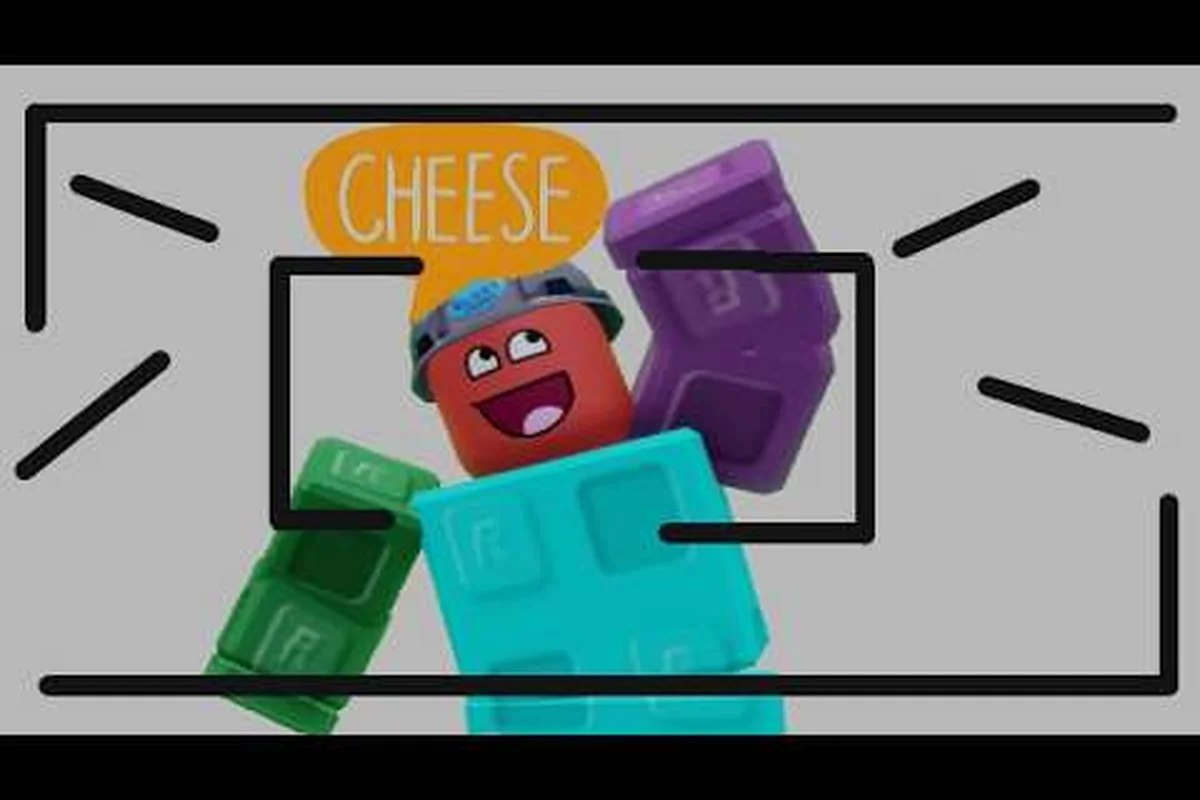
Jogar Say Cheese Roblox no PC deve parecer imediato em um computador modesto: o Roblox cuida da configuração do cliente, e esta experiência de história leve não documenta necessidades de hardware incomumente exigentes. Use o guia abaixo para adequar seu sistema, ajustar as configurações que importam e resolver problemas comuns de exibição ou entrada antes de iniciar.
Requisitos de PC do Roblox em termos simples
O Roblox funciona em computadores pessoais, dispositivos móveis, consoles e hardware de VR compatível, embora o suporte exato a dispositivos possa mudar conforme a plataforma evolui. Para jogar Say Cheese Roblox no PC, comece com as orientações atuais de sistema do Roblox em vez de uma folha de especificações separada e específica do jogo. A página oficial de Say Cheese! na plataforma oficial do Roblox o identifica como uma experiência de Aventura/História com classificação de maturidade Mínima, mas não publica requisitos de hardware para PC.
Essa distinção importa. Uma página pode documentar a premissa do jogo, o criador e a listagem na plataforma sem publicar números mínimos de processador, placa de vídeo, memória ou armazenamento. Aqui, esses detalhes não estão documentados especificamente para Say Cheese!, então qualquer afirmação altamente precisa sobre placas de vídeo suportadas ou necessidades exatas de armazenamento deve ser tratada com cautela. Verifique os requisitos atuais do cliente de PC do Roblox e compare-os com a sua própria máquina.
| Componente | Base da plataforma | Observação prática |
|---|---|---|
| Sistema operacional | Use uma versão do Windows atualmente suportada pelo cliente do Roblox | Atualize o cliente e o sistema operacional antes de diagnosticar um problema do jogo |
| Processador | Siga as orientações atuais do cliente de PC do Roblox | Um processador dual-core moderno é uma base sensata, não um requisito oficial de Say Cheese! |
| Memória | Siga as orientações atuais do cliente de PC do Roblox | 8 GB é confortável para uso geral; 16 GB deixa mais espaço para aplicativos em segundo plano |
| Gráficos | Use gráficos integrados ou dedicados suportados pelo Roblox | A página oficial de Say Cheese! não publica um modelo mínimo de GPU |
| Armazenamento | Mantenha vários GB livres para o cliente, cache, logs e atualizações | O tamanho exato dos arquivos do jogo não está documentado na página oficial |
| Rede | Conexão estável e de baixa latência com os serviços do Roblox | Ethernet com fio ajuda quando a latência do Wi-Fi é inconsistente |
A base deve ser tratada como orientação geral da plataforma Roblox, não como uma lista de hardware confirmada para esta experiência. O Roblox também cuida da instalação do cliente separadamente de cada página de jogo, então a data de lançamento do título não representa o momento em que o aplicativo de cada jogador terminou de baixar.
Verificações básicas de hardware antes de jogar
Abra a página oficial do Roblox para Say Cheese e faça uma breve verificação local antes de culpar o próprio jogo: inicie o Roblox em uma janela padrão de desktop e depois teste a mesma experiência em uma segunda conta ou após sair e entrar novamente. Isso separa um problema temporário do cliente ou da sessão do Roblox de um problema de todo o sistema que afeta a versão de PC, permitindo ainda comparar seus controles e comportamento de entrada com as versões de console. Se a página oficial carregar normalmente, mas o Say Cheese Roblox PC travar consistentemente, falhar ao iniciar ou exibir incorretamente, registre o sintoma exato e as especificações do dispositivo antes de alterar configurações gráficas ou solucionar a disponibilidade em consoles.
-
Confirme que seu sistema operacional e drivers gráficos estão atualizados.
-
Feche aplicativos pesados em segundo plano, especialmente editores de vídeo, abas de navegador e ferramentas de streaming.
-
Verifique o espaço livre em disco em vez de apenas o tamanho aparente do download do jogo.
-
Reinicie o Roblox após mudanças importantes de driver, sistema operacional ou configurações gráficas.
-
Teste o jogo após um novo login em vez de entrar repetidamente na mesma sessão.
Essas verificações revelam se o problema é local. Elas também ajudam com dúvidas sobre Say Cheese Roblox em consoles, porque muitos usuários de console que tentam entender o comportamento no PC começam comparando o modelo de entrada do mesmo jogo. Se você quiser uma visão concisa de acesso e detalhes de plataforma, consulte a visão geral de preço e informações de sistema do Say Cheese Roblox.
O que este jogo realmente exige da sua máquina
A descrição oficial enquadra a experiência em torno de um jornalista contratado pela Big Media, um cenário de parque e a escolha entre escalar o pânico ou mudar os eventos para criar esperança. É um título de história do Roblox com um motivo de câmera, mas a página não documenta demandas especializadas de renderização, uma placa de vídeo recomendada ou especificações mínimas incomuns. Para jogar Say Cheese Roblox no PC, isso significa que o cliente e o sistema operacional geralmente importam mais do que uma predefinição gráfica estreitamente ajustada.
O instantâneo público do jogo em 31 de outubro de 2026 registrou 3.955.237 visitas, 13.403 jogadores e 49.747 favoritos, com 12.154 curtidas e 1.369 não curtidas. Sua capacidade de servidor declarada é 12, o que descreve capacidade e não um recurso especial de PC nem uma promessa de que a experiência foi projetada em torno de equipes. Esses números mostram interesse amplo, mas não estabelecem um requisito de hardware.
| Sinal | Informação pública verificada em 2026-10-31 | O que significa para jogar no PC |
|---|---|---|
| Tipo de experiência | Aventura / História | Espere uma experiência de cliente focada, não um modo de alta intensidade documentado |
| Classificação de maturidade | Mínima | O rótulo de conteúdo não altera os requisitos do cliente do Roblox |
| Capacidade do servidor | 12 | Isso é apenas capacidade, não uma especificação de desempenho de PC |
| Atividade pública | 13.403 jogadores e 3.955.237 visitas | A popularidade pode aumentar temporariamente a demanda nos servidores próximos do Roblox |
| Atualizações | Última atualização em 2026-10-31 | Mudanças futuras podem alterar o desempenho, então reteste após atualizações |
| Lista de hardware | Não documentada pelo criador | Use as orientações atuais do cliente do Roblox e os diagnósticos do seu próprio sistema |
Popularidade não é o mesmo que intensidade de hardware. Embora milhares de pessoas estivessem jogando na data do instantâneo, uma sessão de jogo movimentada ainda pode criar uma experiência de rede diferente de uma tranquila. Da mesma forma, a capacidade de 12 jogadores não informa se o padrão de renderização, entrada ou carregamento é exigente. Esses detalhes não estão documentados, então verifique no jogo se uma afirmação técnica específica importa para a sua configuração.
Leve não significa livre de problemas
Um cliente leve do Roblox ainda depende de várias partes móveis: o aplicativo Roblox, os serviços do sistema operacional, os drivers gráficos e sua conexão com os servidores do Roblox. O uso de Say Cheese Roblox cross platform pode tornar as expectativas mais claras, mas não significa que toda plataforma se comporte de forma idêntica. Captura de teclado, transições de tela cheia, pareamento de controle e escala de exibição podem variar entre ambientes de desktop e console.
Para um jogador de PC, a ordem de prioridade mais útil é: primeiro, confirmar que o cliente do Roblox consegue iniciar e atualizar sem erros; em seguida, verificar se o driver gráfico corresponde à GPU e suporta a resolução e a taxa de atualização do monitor; depois, liberar memória de sistema suficiente para o cliente e os serviços do Windows; por fim, testar se uma sessão real de Say Cheese! permanece estável, em vez de julgar o desempenho apenas pelo lobby do Roblox ou por uma breve visita ao menu. Essa sequência importa porque um cliente leve ainda pode sofrer com erros de driver, pressão de memória, conflitos de captura de entrada ou lag do lado do servidor. Por exemplo, se o jogo congela apenas após entrar em um servidor movimentado, reduza as configurações gráficas ou de rede antes de culpar o próprio cliente. Comparações entre plataformas também devem considerar pareamento de controle, comportamento em tela cheia e diferenças de escala de exibição entre PC, Xbox, PlayStation e VR. Nenhum benchmark específico de Say Cheese! foi publicado, então trate números de taxa de quadros da comunidade como observações pessoais, não como metas garantidas.
-
Cliente estável: Confirme que o Roblox abre e atualiza sem erros.
-
Drivers corretos: Instale um driver gráfico estável apropriado para sua GPU. 3. Folga de memória razoável: Feche aplicativos desnecessários antes de uma sessão longa. 4. Baixa instabilidade de rede: Mantenha a conexão estável, mesmo que a velocidade bruta permaneça alta. 5. Configurações focadas: Reduza apenas as opções que afetam o ritmo de quadros ou a clareza. Relatos da comunidade (em 2026-10-31) discutem experiências variadas entre dispositivos, mas o criador não publicou um benchmark específico de Say Cheese!. Trate qualquer meta precisa de taxa de quadros de outro jogador como uma observação pessoal, não como um requisito oficial.
Configurações gráficas que vale a pena alterar
O Roblox normalmente expõe um nível gráfico em vez de uma longa coleção de controles avançados no cliente padrão. Altere-o no aplicativo Roblox ou na interface de configurações do jogo, e teste uma cena curta antes de se comprometer com uma sessão longa. Para jogar Say Cheese Roblox no PC, comece com nível Manual 3 em um sistema mais antigo, nível Manual 6 em um moderno, e reduza o nível se o movimento ou o comportamento da câmera parecer instável.
O resultado visual exato no Say Cheese Roblox PC depende da sua GPU, da taxa de atualização do monitor e da versão do cliente do Roblox. Como o criador não publica uma predefinição gráfica obrigatória nem uma especificação mínima de hardware, trate essas opções como pontos de partida práticos, não como requisitos confirmados. Por exemplo, se o nível Manual 6 causar travamentos na câmera ao explorar o mapa, desça um nível e reteste a mesma rota; se a taxa de quadros permanecer estável, a configuração mais baixa pode preservar uma entrada mais suave e uma temporização de cutscene mais clara sem alterar a história.
| Configuração | Recomendado | Efeito |
|---|---|---|
| Nível gráfico | Comece no Manual 3; teste o Manual 6 em hardware mais novo | Controla a principal carga de renderização e a qualidade visual |
| Tela cheia | Use Tela cheia para imersão; experimente Janela para compatibilidade | Altera como o cliente ocupa a tela |
| Resolução | Use a resolução nativa do monitor, a menos que o desempenho esteja ruim | Resolução mais alta aumenta o trabalho de renderização |
| Qualidade de malha | Reduza primeiro quando o hardware mais antigo sofrer | Reduz a geometria e a complexidade da cena |
| Qualidade de textura | Reduza se as texturas travarem ou parecerem instáveis | Usa menos recursos visuais |
| Sombras | Desligue ou reduza em GPUs mais antigas | Pode reduzir custos de sombreamento e instabilidade |
| Qualidade de personagem | Reduza se o movimento ou as visões de câmera parecerem instáveis | Reduz o detalhe de renderização dos personagens |
| Qualidade de vídeo | Moderada, depois aumente após um teste estável | Equilibra a clareza da imagem com o ritmo de quadros |
O tema da câmera não prova que o jogo exige alta fidelidade visual. Na verdade, a página oficial não dá nenhum sinal de que gráficos avançados sejam necessários para entender sua história. Use a referência de controles de PC e configurações gráficas para uma análise mais ampla dos controles que costumam importar junto com essas opções visuais.
Uma escada de qualidade sensata
Para Say Cheese Roblox PC, ajuste os gráficos em etapas controladas para identificar se um travamento vem da predefinição gráfica, da resolução de renderização ou da carga do PC. Comece na resolução nativa e no Manual 3, depois teste rotação de câmera, corrida e mira para um ritmo de quadros consistente antes de aumentar a qualidade. Evite aplicar uma predefinição alta imediatamente: sombras, texturas e detalhes de malha em excesso podem reduzir a capacidade de resposta mesmo quando a cena ainda parece clara. Alterar uma variável por vez oferece uma comparação confiável entre Manual 3, Manual 4 e Manual 6.
-
Primeiro: Mantenha a resolução nativa, feche aplicativos pesados em segundo plano e defina o nível gráfico como Manual 3.
-
Segundo: Se a visão permanecer suave mas parecer simples, passe para Manual 4 ou Manual 5.
-
Terceiro: Aumente o nível para Manual 6 apenas se o movimento e as visões de câmera permanecerem estáveis.
-
Quarto: Se o desempenho cair, reduza a resolução em um passo antes de sacrificar todo o nível gráfico.
-
Quinto: Se a qualidade visual não for mais a prioridade, desative as sombras e reduza a qualidade de malha ou textura.
Essa abordagem produz um teste mais claro do que mudar tudo de uma vez. Ela também revela se um problema vem da complexidade da cena, da resolução da tela, da captura de entrada ou da rede. Relatos da comunidade (em 2026-10-31) são úteis para comparação, mas apenas seus próprios testes de ritmo de quadros e entrada podem estabelecer a configuração certa no seu PC.
Comportamento de entrada e janela
Problemas de controle no PC geralmente envolvem foco, não desempenho. Quando a janela do Roblox perde o foco, uma tecla pode parar de registrar, o mouse pode sair do jogo ou um controle pode desconectar. Se a entrada do Say Cheese Roblox PC parecer sem resposta, primeiro verifique se o cliente é a janela ativa e se nenhuma sobreposição está capturando o mouse ou o teclado.
Verificações de teclado e mouse
-
Clique na janela do Roblox uma vez antes de pressionar uma tecla.
-
Mova o ponteiro para o centro da visão do jogo antes de testar o movimento da câmera.
-
Pressione
Escuma vez quando a interface do jogo parecer travada, em vez de repetidamente. -
Abra as configurações do jogo no Roblox pela interface visível enquanto o cliente estiver em foco.
-
Teste o teclado na interface de controles integrada do Roblox antes de trocar o teclado do computador.
-
Verifique se uma ferramenta de sensibilidade do mouse, utilitário de acessibilidade, sessão de área de trabalho remota ou sobreposição de gravação está interceptando a entrada.
A página oficial do jogo não publica um mapa detalhado de controles, e essa informação não está documentada na página. Verifique no jogo os controles atuais em vez de confiar em um guia desatualizado. A mesma cautela se aplica às adaptações para console: as experiências Say Cheese Roblox Xbox e Say Cheese Roblox PlayStation podem usar convenções de interface diferentes das do cliente de PC, mas os mapeamentos exatos devem ser verificados no jogo.
Modos de janela que resolvem problemas diferentes
| Sintoma | Comportamento de janela a testar | Por que ajuda |
|---|---|---|
| O jogo aparece atrás de outras janelas | Modo Janela | Confirma se a tela cheia exclusiva está conflitando com um utilitário do desktop |
| Travamentos ou movimento irregular | Tela cheia após fechar sobreposições | Pode reduzir alguns conflitos de foco e compositor |
| Elementos de interface minúsculos | Resolução nativa do monitor | Evita upscaling desnecessário e facilita a leitura do texto |
| Borda preta ou visão esticada | Modo tela cheia do jogo | Permite que o cliente se adapte ao arranjo atual do monitor |
| O mouse para na borda da tela | Modo tela cheia ou janela do jogo | Ajuda a determinar se o mouse está sendo capturado ou liberado inesperadamente |
O modo Janela é um diagnóstico, não um veredito permanente. Se o jogo funcionar corretamente em um modo, continue usando esse modo até que uma atualização ou mudança de driver resolva o conflito. Se ambos os modos falharem no mesmo momento, investigue o cliente do Roblox, a rede e a sessão da conta em vez de alterar repetidamente opções gráficas não relacionadas.
Corrigindo os problemas comuns de PC
Uma reinicialização limpa resolve mais problemas do Roblox do que mudanças gráficas agressivas, especialmente quando o cliente começou a travar logo após uma atualização. Antes de reinstalar qualquer coisa, registre o sintoma: sem resposta, erro visível, carregamento repetido, tela preta, som sem imagem ou perda de entrada. A causa e a correção diferem consideravelmente.
| Problema | Causa provável | Correção |
|---|---|---|
| O jogo não inicia | Cliente desatualizado, arquivos de sistema desatualizados ou instalação do Roblox bloqueada | Atualize o Windows, repare ou reinstale o cliente do Roblox e reinicie |
| Tela preta | Conflito de renderização ou foco | Feche sobreposições, alterne a tela cheia, reduza os gráficos e reabra o cliente |
| Entrada de câmera ou teclado ignorada | Problema de foco ou captura da janela | Clique no jogo, pressione Esc uma vez e teste outro modo |
| Travamentos frequentes | Nível gráfico alto, driver instável ou carga em segundo plano | Reduza uma configuração, atualize o driver e feche aplicativos pesados |
| Carregamento longo ou repetido | Latência de rede ou congestionamento do serviço Roblox | Reinicie o roteador, use uma conexão estável e tente novamente mais tarde |
| Controle não reconhecido | Pareamento ou mudança de foco | Reconecte pelas configurações do Windows, foque o Roblox e reteste |
| Queda de taxa de quadros após uma atualização | Novo comportamento do cliente ou cache alterado | Reinicie o Roblox, limpe o cache local se necessário e compare as configurações |
| Áudio sem imagem | Problema de tela cheia ou driver gráfico | Use Alt+Tab para o desktop, altere o modo de exibição e reabra o jogo |
Ordem de reparo que economiza tempo
Comece com a ação menos disruptiva e avance apenas se o sintoma permanecer, alterando uma variável por vez para identificar se o problema de PC vem do cliente do Roblox, da sua configuração de exibição ou da própria experiência Say Cheese!. Por exemplo, se Say Cheese! inicia mas a visão da câmera trava, ajuste os gráficos antes de reconectar dispositivos; se o jogo nunca chega à sua interface, priorize as etapas de reparo do cliente. Essa ordem economiza tempo ao impedir que uma reinicialização de rede mascare um problema gráfico ou de entrada.
-
Feche e reabra o Roblox após salvar seu progresso na interface.
-
Alterne o modo de janela se o problema envolver exibição ou captura do mouse. 3. Reduza o nível gráfico em dois passos se o problema envolver travamentos ou instabilidade visual. 4. Desconecte e reconecte o controle se o problema for limitado à entrada do gamepad. 5. Reinicie o equipamento de rede se o carregamento ou a entrada falhar. 6. Repare o cliente do Roblox se o jogo falhar antes de sua interface aparecer. 7. Reinstale o cliente se o reparo deixar a mesma falha de inicialização. 8. Teste com outra experiência do Roblox para determinar se o problema pertence ao Roblox em geral.
Testar outra experiência é um diagnóstico útil no nível da plataforma, mas não revela detalhes não documentados sobre Say Cheese!. Um início bem-sucedido em outro lugar mostra que a conta e o cliente geralmente funcionam; não prova que todo problema neste jogo está resolvido.
Quando verificar outra plataforma
A disponibilidade de Say Cheese Roblox em consoles, o suporte de Say Cheese Roblox VR e o comportamento de Say Cheese Roblox cross platform são questões de nível de plataforma que devem ser verificadas nas listagens atuais relevantes e nos dispositivos. A página oficial de Say Cheese! confirma uma presença no Roblox, enquanto as informações públicas fornecidas não documentam um modo VR separado nem um conjunto exato de recursos de console. Esses detalhes não estão documentados, então verifique no jogo antes de comprar equipamentos ou assumir paridade.
Da mesma forma, vídeos da comunidade (em 2026-10-31) discutem múltiplos finais; o criador não publicou uma lista, uma contagem nem nomes de finais, então trate-os como não confirmados. Seu PC deve ser escolhido para um desempenho confiável do cliente, não para um suposto requisito ligado a qualquer final.
Uma lista rápida de configuração do PC
Uma configuração repetível leva menos tempo do que a solução de problemas repetida. Comece com uma sessão nova, confirme que seu hardware atende às orientações atuais do cliente do Roblox e ajuste apenas os controles que afetam sua experiência. A lista a seguir é orientação prática de plataforma, não um requisito publicado de Say Cheese!.
- Atualize o cliente do Roblox e seu sistema operacional.
- Instale drivers gráficos estáveis atuais para seu hardware.
- Mantenha armazenamento livre suficiente para o cliente, logs, cache e atualizações.
- Use a resolução nativa do monitor no início.
- Defina o nível gráfico como Manual 3 e depois teste níveis mais altos se o desempenho permitir.
- Feche abas de navegador, editores e aplicativos de streaming desnecessários.
- Confirme que a janela do Roblox está em foco antes de testar a entrada do teclado.
- Teste tanto a tela cheia quanto o modo janela apenas ao diagnosticar um sintoma específico.
- Use uma conexão estável e reinicie o roteador se entrar falhar repetidamente.
- Reteste após atualizações do Roblox ou de drivers, porque o comportamento pode mudar.
A página oficial do jogo foi atualizada em 31 de outubro de 2026, e o grupo do criador tinha 4.810 membros nessa data. Esses números ajudam a estabelecer a atualidade do projeto, mas são instantâneos e não valores permanentes. Informações mais detalhadas de acesso e maturidade estão cobertas nos detalhes de sistema e preço do Say Cheese Roblox.
A conclusão prática é direta: jogar Say Cheese Roblox no PC depende mais de um cliente do Roblox saudável, drivers atuais e uma rede estável do que de uma especificação de alto nível definida pelo criador. Se o jogo é de acesso gratuito por meio de sua listagem oficial no Roblox, a melhor configuração começa com as orientações atuais do cliente do Roblox, configurações gráficas sensatas e solução de problemas focada. Verifique a disponibilidade da plataforma nas listagens atuais, porque o comportamento em console, VR e entre plataformas pode evoluir.
Perguntas Frequentes
Say Cheese Roblox PC é gratuito para jogar?
O Roblox usa um modelo de plataforma gratuito para jogar, e a página oficial de Say Cheese! não lista um preço de compra para sua experiência base. Quaisquer itens pagos opcionais, se oferecidos dentro da plataforma, devem ser verificados diretamente no cliente antes da compra. Para dúvidas sobre acesso gratuito ao Say Cheese Roblox, trate a listagem oficial atual do Roblox como a fonte autoritativa e verifique a interface da loja para sua região.
Posso jogar Say Cheese Roblox em um notebook sem placa de vídeo dedicada?
Provavelmente sim, mas o criador não publicou requisitos específicos de hardware para esta experiência. Gráficos integrados podem ser suficientes quando o cliente do Roblox funciona bem em outros jogos, embora isso seja raciocínio geral de plataforma e não um benchmark confirmado de Say Cheese!. Comece com nível gráfico 3, feche aplicativos pesados e teste se a câmera e o movimento permanecem estáveis.
Say Cheese Roblox suporta Xbox ou PlayStation?
O Roblox suporta experiências em consoles, mas os controles, a interface e os recursos disponíveis podem diferir do PC. A disponibilidade de Say Cheese Roblox Xbox e Say Cheese Roblox PlayStation deve ser confirmada nas listagens atuais de console e do jogo oficial. Verifique no jogo o status exato de lançamento em console em vez de assumir que toda experiência do Roblox oferece recursos idênticos.
Say Cheese Roblox pode ser jogado em VR?
A página oficial não documenta suporte a VR, então verifique no jogo e nas listagens atuais da plataforma antes de esperar uma versão VR. O próprio Roblox suporta certo hardware e experiências de VR, mas a capacidade da plataforma não significa automaticamente que este título a suporte. Portanto, dúvidas sobre Say Cheese Roblox VR devem ser resolvidas pela interface ao vivo do produto, não por um anúncio não oficial.
O que devo fazer se Say Cheese Roblox travar no PC?
Reduza o nível gráfico, feche aplicativos em segundo plano, atualize seu driver gráfico e teste um modo de janela diferente. Se o problema ocorrer durante o carregamento em vez de durante o movimento, verifique também a estabilidade da rede e o congestionamento do serviço Roblox. A página oficial não publica configurações de desempenho, então essas etapas isolam causas locais comuns sem alegar uma correção definida pelo criador.